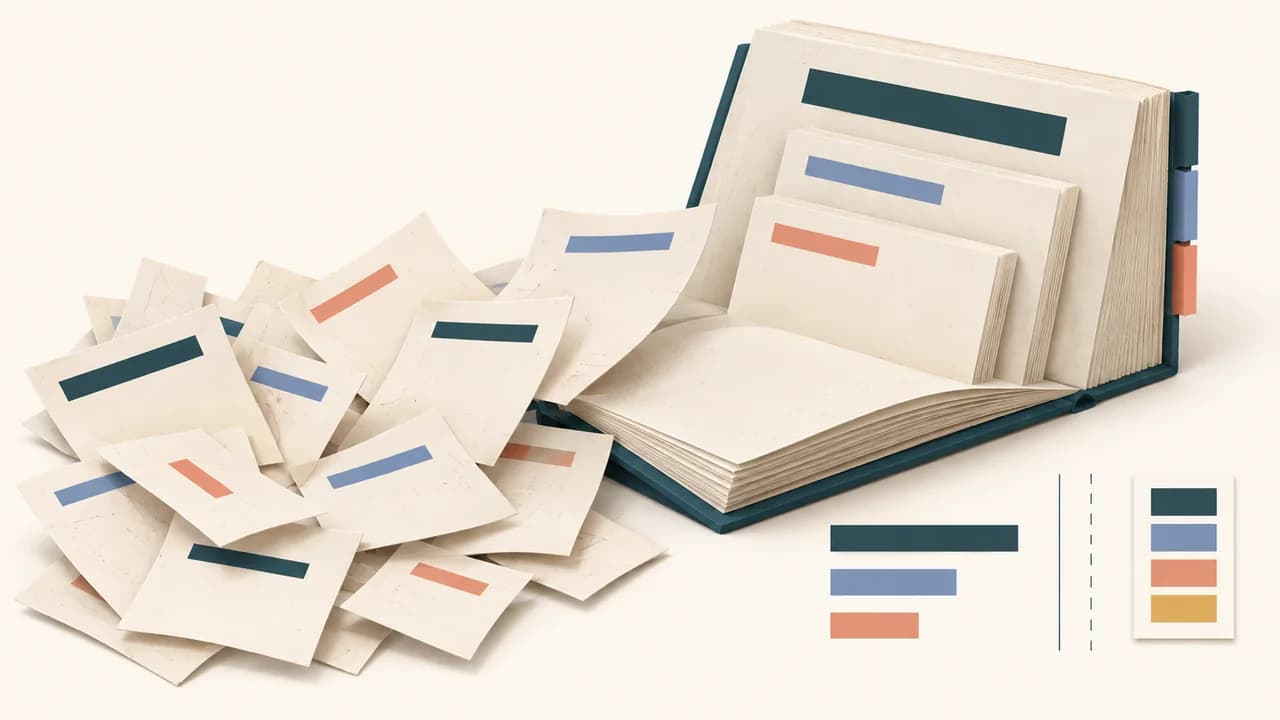
Para fazer um sumário automático no Word, aplique estilos de título aos capítulos e subseções, posicione o cursor no local do sumário e escolha uma tabela automática na guia Referências. Quando o texto mudar, atualize o campo. Se uma entrada não aparece, o problema geralmente está no estilo aplicado ao título; se o número da página está errado, atualize a tabela e verifique quebras e paginação antes de digitar qualquer correção manual.
O sumário não deve ser a primeira peça a formatar. Ele é uma representação da estrutura do documento. Quando capítulos foram feitos apenas com fonte maior, negrito e caixa alta, o Word enxerga aparência, não hierarquia. Organizar estilos primeiro resolve o sumário e ainda melhora navegação, consistência e manutenção do arquivo.
Defina a hierarquia antes da aparência
Leia o manual da instituição e identifique quantos níveis entram no sumário. Capítulos principais costumam corresponder ao nível 1; subseções, ao nível 2; divisões internas, ao nível 3. Essa associação é um modelo técnico, não uma regra universal de nomenclatura. O manual pode limitar níveis ou exigir apresentação diferente.
No Word, selecione o texto do capítulo e aplique Título 1; use Título 2 e Título 3 para níveis subordinados. A documentação da Microsoft sobre títulos explica que estilos permitem criar sumário, reorganizar o documento e alterar a formatação de maneira centralizada.
Não aplique um nível pela aparência padrão. Se Título 2 parece feio, modifique o estilo, mas preserve a função semântica. Um subtítulo não deve virar Título 1 só porque você prefere o tamanho. Primeiro escolha o nível; depois configure fonte, tamanho, espaçamento, alinhamento e numeração conforme o padrão institucional.
Crie o sumário a partir dos estilos
Com a hierarquia aplicada, clique no local definido para o sumário. A orientação oficial da Microsoft indica acessar Referências, Sumário e escolher um estilo automático. O Word constrói a tabela a partir dos títulos do documento.

Evite o sumário manual quando o trabalho ainda está em edição. Ele usa texto de preenchimento e não acompanha títulos nem páginas automaticamente. Também não digite pontos e números de página sobre uma tabela automática: na próxima atualização, esses ajustes podem desaparecer.
Depois de inserir, ative a exibição de marcas de formatação se houver comportamento estranho. Quebras de página, parágrafos vazios e quebras de seção ficam mais fáceis de localizar quando os sinais invisíveis aparecem.
Corrija entradas ausentes pela causa
Se um título não aparece, clique nele e confira o estilo. Aparência igual à dos demais não garante que o mesmo estilo foi aplicado. Às vezes apenas parte da linha recebeu o título; em outros casos, o texto está dentro de caixa, tabela ou elemento que não participa como esperado.
Se um parágrafo comum aparece no sumário, provavelmente recebeu estilo de título por engano ou teve nível de estrutura alterado. Retorne o parágrafo ao estilo adequado e atualize a tabela. Não apague a entrada diretamente no sumário, porque ela tende a voltar.
Quando o nível está errado, ajuste o estilo da seção. Uma subseção marcada como Título 1 ficará alinhada aos capítulos. Corrigir apenas o recuo no sumário mascara a causa e deixa a navegação interna incoerente.
Atualize títulos e páginas no momento certo
Clique com o botão direito sobre o sumário e escolha atualizar campo. O Word pode oferecer atualização apenas dos números de página ou da tabela inteira. Se títulos foram adicionados, removidos ou renomeados, atualize a tabela inteira. Se apenas o fluxo do texto mudou, atualizar números pode bastar, mas a conferência final deve revisar tudo.
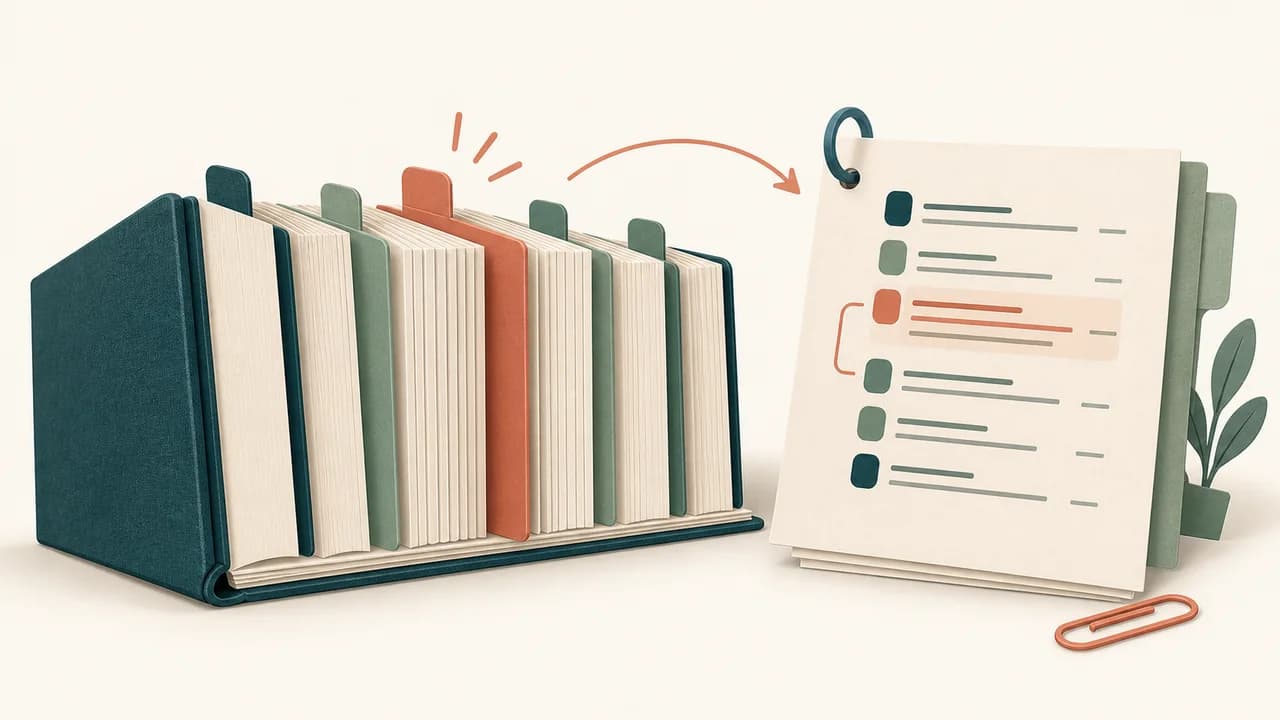
Faça a atualização depois de estabilizar margens, fonte, espaçamento, imagens, tabelas e quebras. Qualquer elemento que muda o fluxo pode deslocar páginas. Antes de exportar o PDF, atualize novamente e compare algumas entradas do início, meio e fim com as páginas reais.
Se a numeração deve começar em ponto específico, resolva as quebras de seção e os cabeçalhos antes de culpar o sumário. A tabela apenas mostra a paginação que o Word calcula.
Personalize o sumário sem editar linha por linha
Use Sumário Personalizado para definir quantidade de níveis, alinhamento dos números, preenchimento pontilhado e aparência geral. Para fonte, tamanho, recuo e espaçamento de cada nível, modifique os estilos do sumário, normalmente identificados como Sumário 1, Sumário 2 e assim por diante.
Esse procedimento mantém consistência. Se você seleciona uma única entrada e altera a fonte manualmente, o próximo update pode restaurar o estilo. Ao modificar o estilo do nível, todas as entradas correspondentes recebem a mesma regra.
Compare o resultado com o manual institucional. Alguns padrões exigem que elementos pré-textuais apareçam sem numeração de seção; outros definem destaque, alinhamento ou espaçamento específicos. O Word automatiza o vínculo, mas a configuração visual continua dependente da regra aplicável.
Evite títulos vazios e quebras artificiais
Um erro frequente é criar linha vazia com estilo de título para aumentar espaço. Essa linha pode surgir como entrada em branco ou afetar navegação. Use o espaçamento antes e depois no próprio estilo. Da mesma forma, não pressione Enter repetidamente para levar um capítulo à página seguinte; insira quebra de página ou configure a opção de quebra no estilo quando for apropriado.
Também evite escrever número da seção separado do título em parágrafos diferentes. Se a numeração for automática, associe-a aos estilos por lista multinível configurada. A numeração digitada manualmente pode ficar incoerente quando uma seção entra no meio do trabalho.
Uma auditoria curta ajuda:
- exiba o painel de navegação e confirme a hierarquia;
- percorra títulos e verifique se nenhum parágrafo comum aparece no painel;
- atualize a tabela inteira;
- compare entradas, níveis e páginas com o documento;
- exporte o PDF e confira se links e paginação permaneceram corretos.
Diagnostique pelo sintoma observado
Entrada ausente aponta para estilo ou localização do título. Nível errado aponta para hierarquia. Página errada aponta para atualização ou paginação. Aparência inconsistente aponta para estilos do sumário. Entrada duplicada pode indicar título repetido, parágrafo oculto ou quebra inadequada. Separar os sintomas impede que você apague e recrie a tabela sem resolver a origem.
Se o arquivo veio de várias pessoas, normalize os estilos antes de inserir o sumário. Copiar conteúdo entre documentos pode trazer estilos com nomes iguais e definições diferentes. Trabalhe numa cópia, identifique o conjunto principal e aplique-o conscientemente aos títulos.
Faça o sumário servir à leitura
O sumário precisa refletir uma estrutura compreensível. Se há dez níveis, títulos vagos ou seções com apenas um parágrafo, o problema pode ser editorial, não técnico. Use a hierarquia para testar o argumento: cada capítulo cumpre uma função? As subseções realmente pertencem ao nível acima? Títulos paralelos usam construções coerentes?
Faça ainda uma leitura do sumário sem consultar o corpo. A sequência deveria permitir que alguém reconheça o percurso do trabalho, da pergunta aos resultados e à síntese. Se dois títulos dizem quase a mesma coisa, talvez as seções possam ser integradas. Se um título promete análise e o capítulo apenas descreve conceitos, ajuste a estrutura ou a promessa. Essa verificação editorial melhora o documento antes mesmo da conferência de fonte e pontilhado.
No PDF, observe também se títulos longos quebram de modo legível e se o número da página permanece alinhado. Uma tabela tecnicamente atualizada ainda pode ficar visualmente ruim quando o recuo é estreito ou o espaçamento entre linhas não comporta entradas extensas. Corrija no estilo do nível e gere novamente o arquivo final.
Depois de organizar a estrutura, o serviço de formatação acadêmica pode ajudar a conferir margens, estilos, paginação e elementos pré-textuais como um sistema. O sumário não deve ser tratado isoladamente.
O próximo passo é abrir o painel de navegação e observar o que o Word entende como estrutura. Corrija três títulos de teste, gere uma tabela automática e atualize após mover um parágrafo. Quando esse circuito funciona, aplique os estilos ao restante do TCC e deixe a conferência visual para a etapa final.